
[ipTIME NAS] SVN 서버 설정하기
QipTIME NAS에서 SVN 서버를 실행하고 저장소(Repository)를 만들어 사용하려면 어떻게 하나요?
A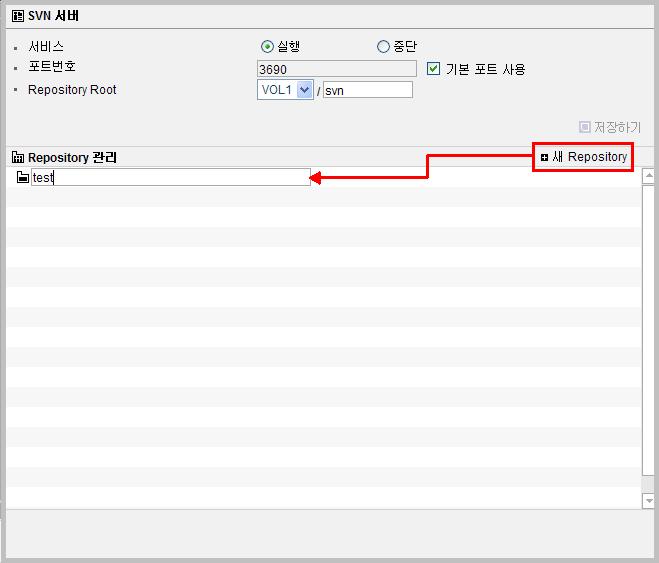
ipTIME NAS 관리 UI에서 SVN 서비스를 실행하고 Repository를 만든 뒤, 설정 파일(svnserve.conf, passwd)을 수정하면 SVN 클라이언트로 접속해 사용할 수 있습니다.
당사는 이 글에서 소개하는 SVN 설정, 백업, 복구 및 이용 방법에 대한 기술 지원을 하지 않습니다.
미지원 모델: NAS200, NAS400, 2023년 이후 출시된 모델
STEP 1SVN 서버 실행 및 Repository 생성
- ipTIME NAS의 관리 UI에서 SVN 서비스를 실행하고 SVN Repository를 생성합니다.
STEP 2설정 파일(svnserve.conf, passwd) 수정
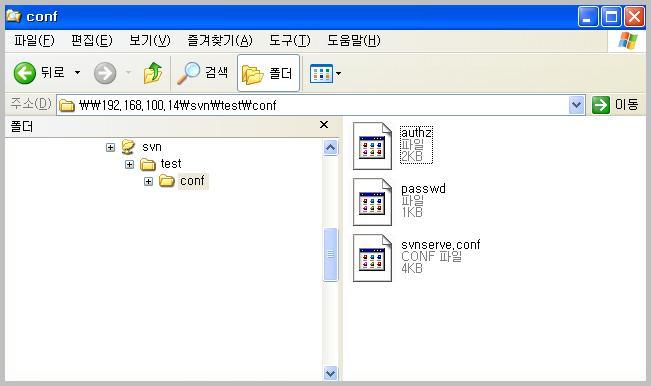
- 윈도우 파일 공유 서비스 등으로 SVN Repository Root 폴더를 열면, 앞에서 만든 Repository 이름의 폴더가 생성되어 있고 그 아래 conf 폴더에 svnserve.conf, passwd, authz 파일이 있습니다.
※ 관리 UI의 폴더 관리 메뉴에서 SVN Repository Root 폴더에 대한 서비스 설정이 필요할 수 있습니다.
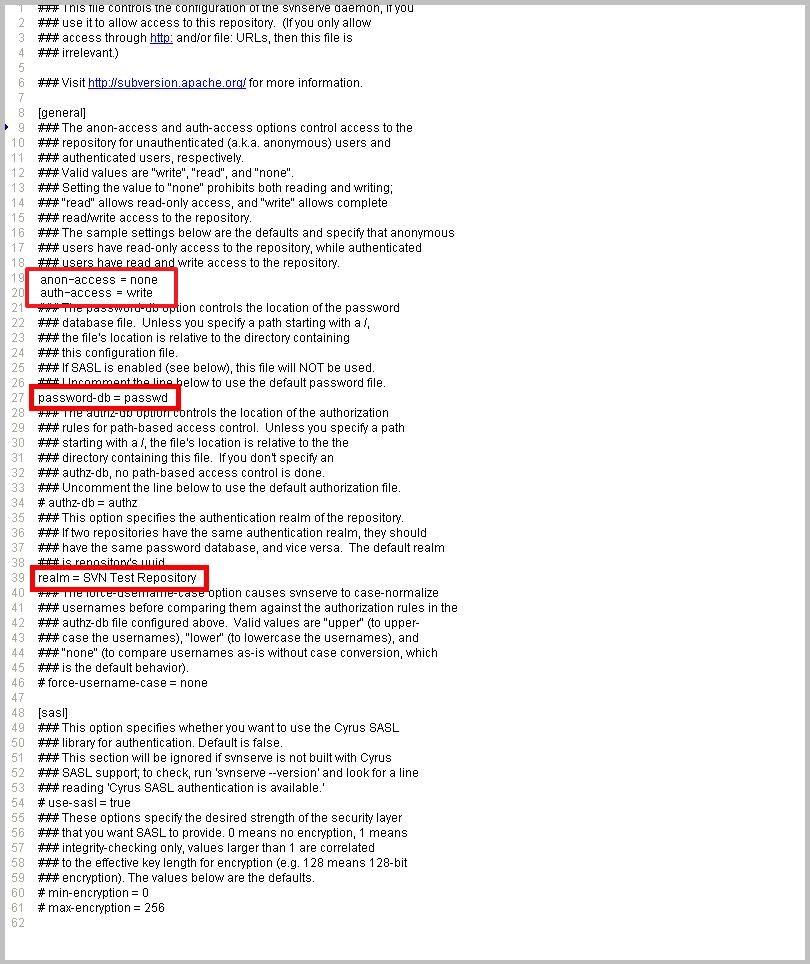
- svnserve.conf 파일을 열어 아래와 같이 수정합니다.
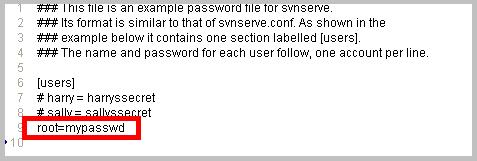
- passwd 파일을 열어 접속을 허용할 사용자 계정을 입력합니다.
STEP 3SVN 서비스 이용
- PC에 윈도우용 SVN 클라이언트(tortoise-svn)를 설치합니다.
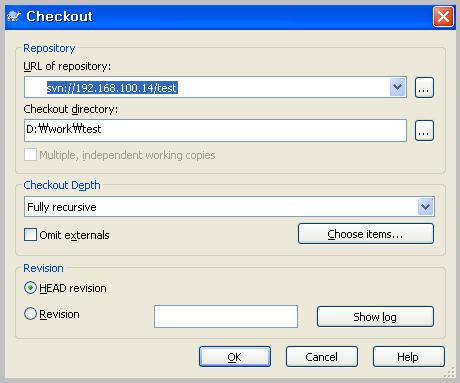
- Repository를 받을 경로에서 마우스 오른쪽 버튼을 누르고 SVN Checkout을 실행합니다.
- URL of repository에 아래 형식으로 경로를 입력하고 [OK]를 눌러 Repository 데이터를 내려받습니다.
svn://[NAS의 ip 또는 ddns URL]:[SVN 서비스 포트]/[Repository 명]
※ 기본 서비스 포트를 사용하면 포트 정보는 생략할 수 있습니다. 예) svn://192.168.100.14/test 또는 svn://xxxx.ipdisk.co.kr:xxxx/test